Video zu Live-Foto? So geht’s einfach auf iPhone/Android/Mac [2026]
 Von: Luca Boos
- Category: Video Enhancer Tips
- Aktualisiert am: 30.01.2026
Anfangs war die Funktion für Live Photos exklusiv iOS-Nutzern vorbehalten, doch mittlerweile erfreut sie sich weit über diese Gruppe hinaus großer Beliebtheit. Das iPhone bietet zwar eine einfache, integrierte Lösung zur Umwandlung von Live-Fotos in Videos, doch der umgekehrte Weg stellt viele Nutzer vor eine Herausforderung.
Dieses Tutorial zeigt dir in einfachen und intuitiven Schritten, wie du ein Video auf dem iPhone, Mac oder Android-Gerät in ein Live-Photo umwandelst. Zudem werfen wir einen kurzen Blick auf die beliebtesten Apps, die dir diese Aufgabe erleichtern.
👉 Vielleicht gefällt dir auch: Top 6 KI Bild-Generatoren online kostenlos ohne Anmeldung
Vom Video zum Live Photo: So geht’s auf dem iPhone
Momentan unterstützen iOS-Kurzbefehle keine direkte Umwandlung von Videos in Live Photos. Während iOS es dir leicht macht, Live Photo in Video zu verwandeln, funktioniert der umgekehrte Weg bisher nur über Umwege wie die Kamera-App oder die Teilen-Funktion.
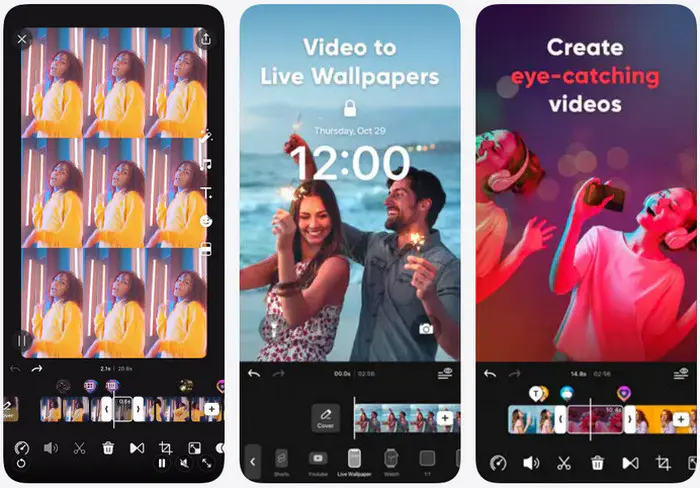
Möchtest du trotzdem Video zu Live-Photo machen? Dann sind Drittanbieter-Apps wie „intoLive Pro“, die Kurzbefehle unterstützt, eine gute Wahl. Alternativ gibt es im App Store noch viele weitere Tools, die du ausprobieren kannst.
| App (Nur iOS) | Kostenlos | Wasserzeichen | Max. Videolänge | Vorteile | Nachteile |
|---|---|---|---|---|---|
| intoLive | Kostenlos + In-App-Käufe | Ja (kostenlos) | 30 Sek. (kostenlos) / 5 Min. (Pro) | Beliebt, einfach zu bedienen. | Wasserzeichen und Limits in der kostenlosen Version |
| imgLive | Kostenlos | Keine | 60 Sek. | Einfach, keine Werbung | Nur Basisfunktionen |
| VideoToLive | Kostenlos + In-App-Käufe | Versionsabhängig | Kein klares Limit | Erweiterte Funktionen | Komplexe Benutzeroberfläche |
| Lively Converter | Kostenlos + Werbung | Keine | 10 Sek. (kostenlos) | Sehr einfach zu bedienen | Eingeschränkte Funktionalität |
So wandelst du ein Video in ein Live Photo mit intoLive auf dem iPhone um:
- IntoLive herunterladen: Die App findest du im App Store.
- Video importieren: Öffne intoLive, tippe auf „Video zu Live Photo“ und wähle das Video aus, das du in ein Live Photo umwandeln möchtest.
- Video bearbeiten: Schneide das Video gegebenenfalls zu und passe die Wiedergabegeschwindigkeit an.
- Als Live Photo exportieren: Tippe auf „Erstellen“, wähle „Als Live Photo speichern“.
Live Photos aus Videos auf dem Mac erstellen
Aktuell gibt es keine native Möglichkeit, Videos auf dem Mac in Live-Fotos umzuwandeln. Wenn du sowohl ein iPhone als auch einen Mac besitzt, kannst du dies direkt über intoLive tun. Alternativ kannst du Online-Tools verwenden – der Workflow ist unkompliziert.
| Methode | Plattform | Hinweis |
|---|---|---|
| intoLive (iPhone) | iPhone erforderlich | Sehr zuverlässig |
| Online-Tool + Transfer | Mac + Browser | Einfach, aber Upload/Download erforderlich |
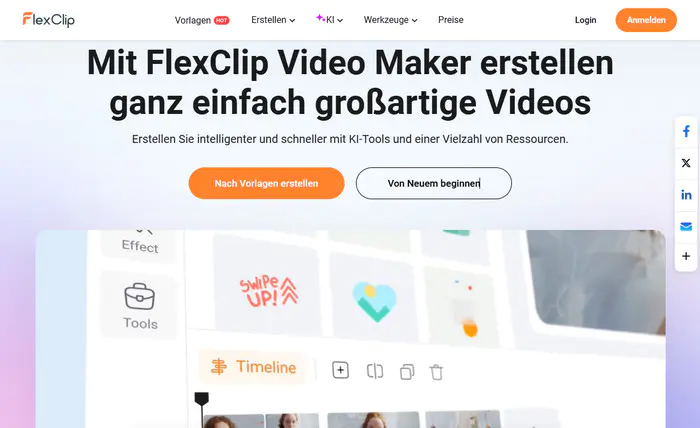
So erstellst du ein Live-Foto aus einem Video mit dem Online-Tool auf Mac:
- Öffne ein kostenloses Online-Tool wie FlexClip oder EZGIF in deinem Browser.
- Lade dein Video hoch (maximal 3–5 Sekunden für optimale Ergebnisse).
- Passe bei Bedarf die Start- und Endzeit an.
- Lade die konvertierte Live-Foto-Datei herunter.
Anleitung für Android: Videos in Live Foto umwandeln
Obwohl Live-Fotos ursprünglich nur für iOS verfügbar waren, können nun die meisten Android-Nutzer diese dynamischen Fotos genießen und sie auch als Hintergrundbild verwenden. Selbst TikTok-Fans können mit dem offiziellen TikTok-Video-Wallpaper-Plugin ihre Lieblingsclips im Handumdrehen als Startbildschirmhintergrund festlegen.
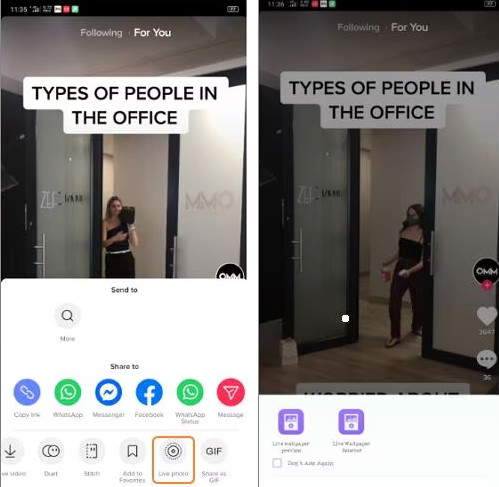
Heutzutage ist TikTok für Android-Nutzer der einfachste Weg, ein Video in ein Live-Foto umzuwandeln, da die App direkt eine entsprechende Export-Option anbietet.
| App | Hauptfunktionen |
|---|---|
| TikTok-App | Speichere Videos ganz einfach als Live-Fotos – ohne Systembeschränkungen. |
| Wink App | Bietet umfassende Bearbeitungstools für Videos und Fotos – weit mehr als nur Video-zu-Live-Photo. |
| Video Live Wallpaper | Verwandle jedes Video in ein lebendiges Wallpaper. |
So erstellst du ein Live-Foto mit TikTok auf Android:
- Videos mit TikTok aufnehmen oder importieren: Öffne TikTok, tippe unten auf das „+“ oder importiere das Video direkt.
- Das komplette Video erhalten: Poste das Video und stelle die Datenschutzeinstellungen auf „Nur du kannst diesen Beitrag sehen“.
- Live-Foto speichern: Suche das Video, tippe unten rechts auf das Symbol mit den drei Punkten, wähle „Live Photo“ und tippe darauf.
Tipps zur Video-Optimierung für brillante Live Photos
Live Photo als dynamisches Videoformat unterstützt jetzt die höchste 8K-Auflösung und immersiven Sound. Laut aktuellen Statistiken nutzen bereits etwa 87% der Smartphone-Nutzer weltweit diese Technologie.
Du fragst dich, wie deine Live Photos wirklich herausstechen? Neben professionellem High-Definition-Equipment braucht ein Expertenteam vor allem eines: KI-gestützte Video-Optimierung. Das lohnt sich auch für deine Reichweite, denn die Algorithmen der gängigen Social-Media-Plattformen bevorzugen deutlich Posts mit hochauflösendem Original-Content.
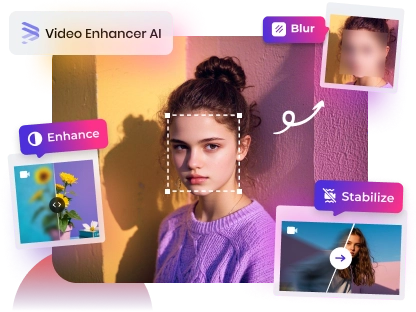
Hauptfunktionen von AVCLabs Video Enhancer AI
- Low-Res-Videos in beeindruckende 4K-Qualität verwandeln.
- Bewegungsrauschen und Artefakte für gestochen scharfe Bilder entfernen.
- Jedes glanzvolle Detail in den Videos zum Leben erwecken.
- Farben optimieren und Beleuchtung anpassen – in Sekundenschnelle.
- KI-gestützte Magie: Gesichter unkenntlich machen und Objekte spurlos entfernen.

So verbesserst du die Videoqualität für hochauflösende Live-Fotos: [3 einfache Schritte]
Schritt 1 Video auf 1080p oder 4K hochskalieren
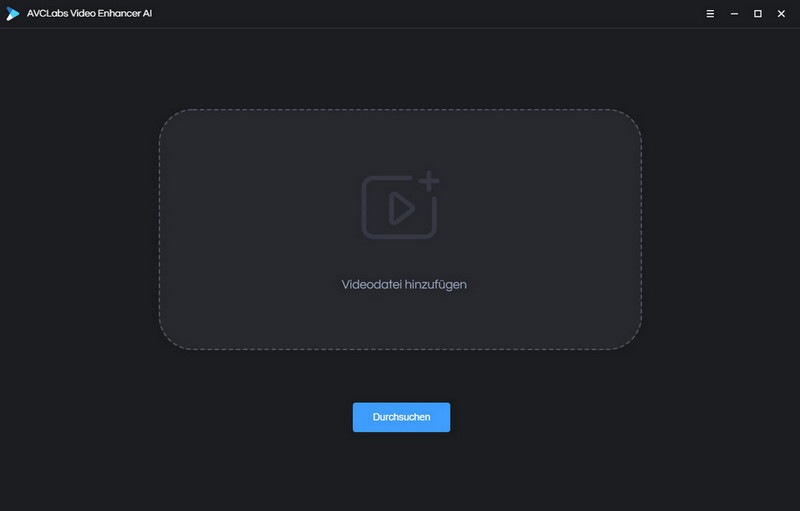
Starte AVCLabs Video Enhancer AI und importiere das Video.
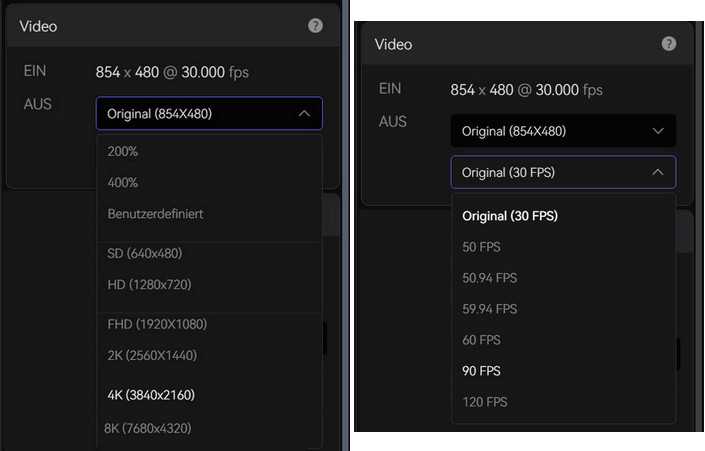
Wähle 4K & 60 fps als Voreinstellung. Falls du Gesichter im Video separat optimieren möchtest, aktiviere die Option „Gesichtsverbesserung“ unter „Funktionsliste“.
Schritt 2 Visuelle Effekte anpassen
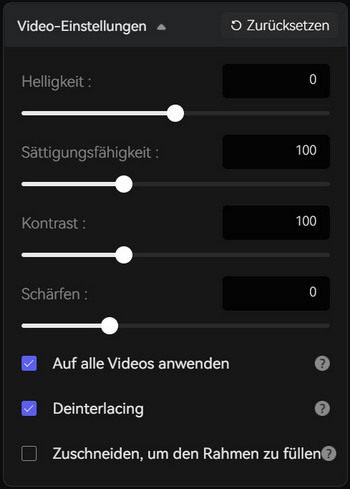
Passe Videoparameter wie Helligkeit und Kontrast unter „Video-Einstellungen“ an. Du kannst den Effekt jederzeit im Programm in der Vorschau ansehen.
Schritt 3 Das Exportformat wählen
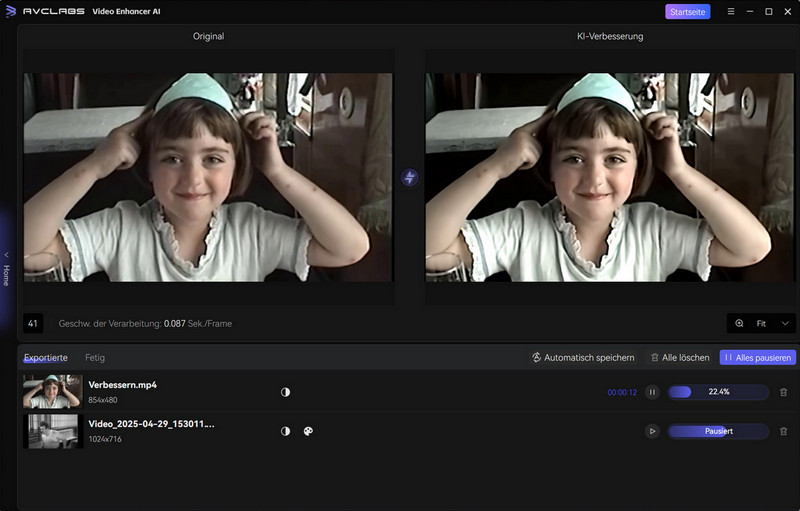
Exportiere das Video im MP4-Format mit H.264-Kodierung für bessere Kompatibilität, bevor du es in ein Live-Foto konvertierst. Das optimierte Video wird automatisch am voreingestellten Speicherort gespeichert.
FAQs zum Umwandln von Video in Live-Foto
Wie mache ich ein Live-Foto zu einem Video?
- Auf dem iPhone: Verwende „Kurzbefehle“ → „Live-Foto in Video umwandeln“ (integrierte Aktion). Alternativ kannst du Apps wie „IntoLive“ oder „Lively“ verwenden, um das Video als MP4 zu exportieren.
- Auf dem Mac: Öffne ein Live-Foto im QuickTime Player und exportiere es als Video.
Wie kombiniere ich mehrere Live-Fotos zu einem Video?
Ob iOS oder Android – mit PicPlayPost oder CapCut kannst du mehrere Live Photos zu einem Video zusammenfügen. CapCut bietet zusätzlich professionelle Funktionen zur Videobearbeitung.
- CapCut ist besonders empfehlenswert, wenn du zusätzlich professionelle Bearbeitungsfunktionen wie Übergänge, Filter oder Musikuntermalung nutzen möchtest.
- Tipp für iPhone-User: Du kannst in der Fotos-App auch mehrere Live Photos auswählen, auf das Drei-Punkte-Symbol tippen und dann direkt „Als Video speichern“ wählen – ganz ohne zusätzliche App.
Wie stelle ich ein TikTok-Video als Live-Wallpaper auf meinem iPhone ein?
Um ein TikTok-Video als dynamischen Hintergrund zu verwenden, befolge diese Schritte:
- In TikTok: Tippe beim gewünschten Video auf „Teilen“ und wähle die Option „Live Photo“, um es in deiner Galerie zu speichern.
- In der Fotos-App: Öffne das gespeicherte Live Photo, tippe auf das Teilen-Icon und wähle „Als Hintergrundbild verwenden“.
Hinweis: Sollte die Option „Live Photo“ bei einem Video nicht verfügbar sein, kannst du den Inhalt einfach per Bildschirmaufnahme aufzeichnen und anschließend mit einer Drittanbieter-App (z. B. intoLive) in ein Live Photo umwandeln.
Fazit
Laut den obigen Anleitungen gibt es verschiedene Möglichkeiten, Videos in Live-Fotos umzuwandeln – schnell und einfach! Nutze anschließend AVCLabs Video Enhancer AI, um deine Live Photos in echter HD-Qualität erstrahlen zu lassen. Selbst auf dem iPhone SE kannst du Live Photos mit beeindruckenden Details speichern.
Ob Live Photo zu Video oder Video zu Live Photo: Deine Aufnahmen behalten ihre professionelle Qualität und wirken immer wie direkt aus der Kamera. Hol dir jetzt AVCLabs AI und verwandle deine Videos in gestochen scharfe Live-Fotos!